
レポートを印刷 Pdf変換 Chromeとfirefoxmacのみ する方法
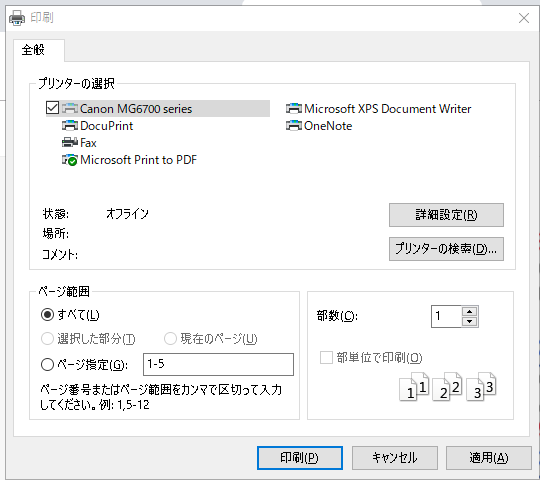
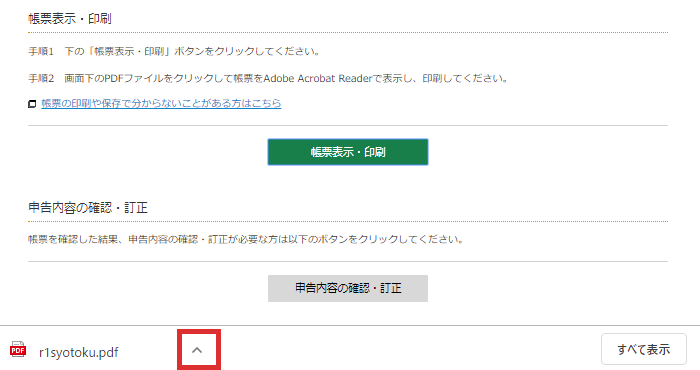
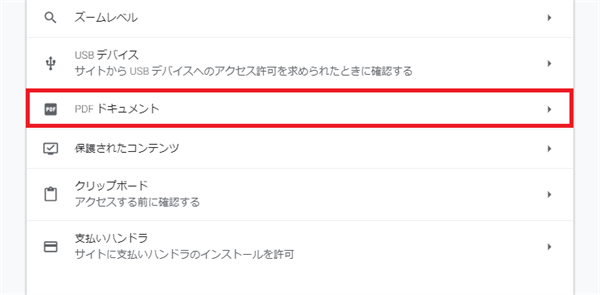
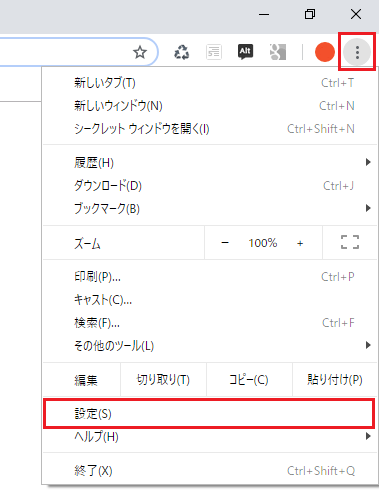
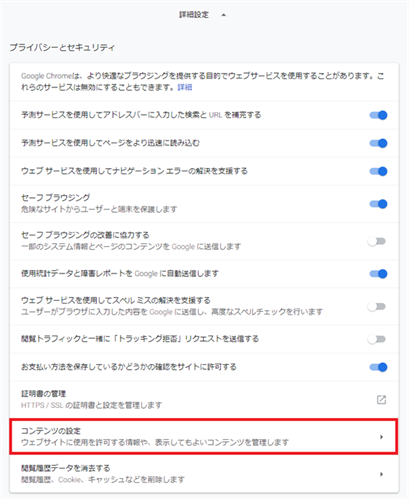
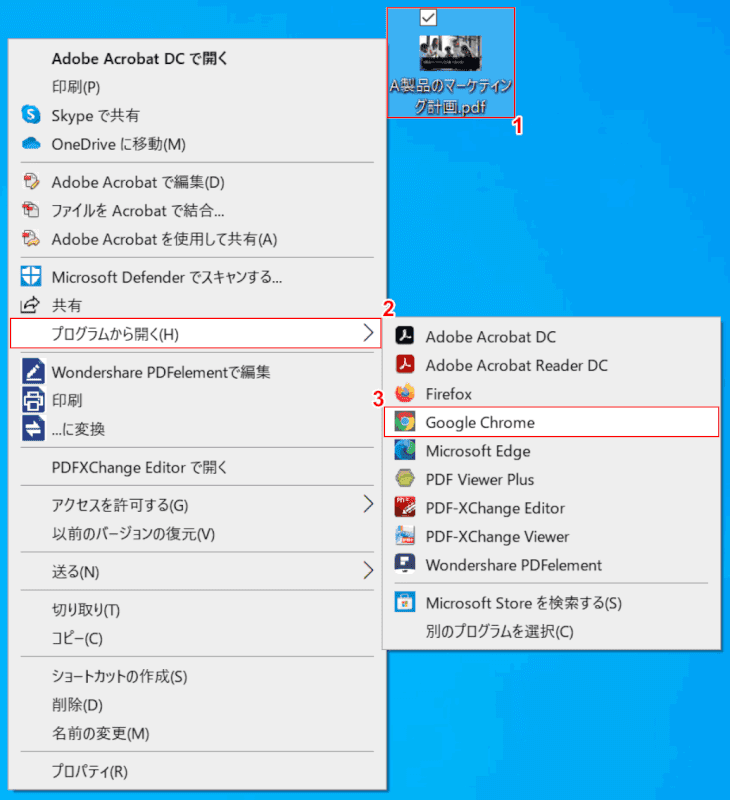
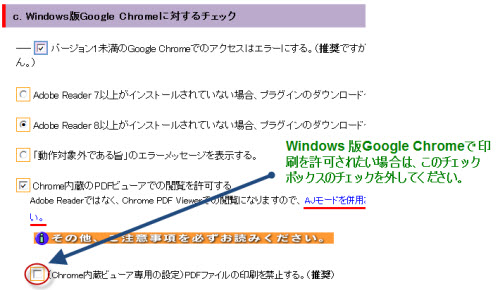
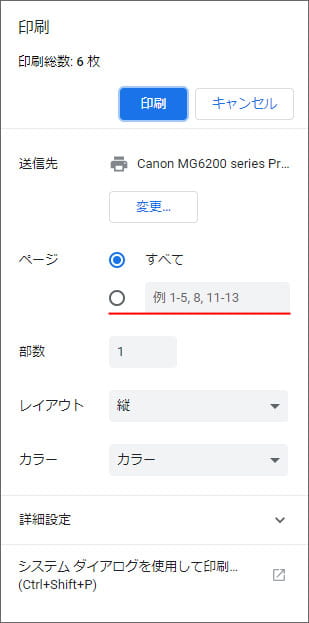
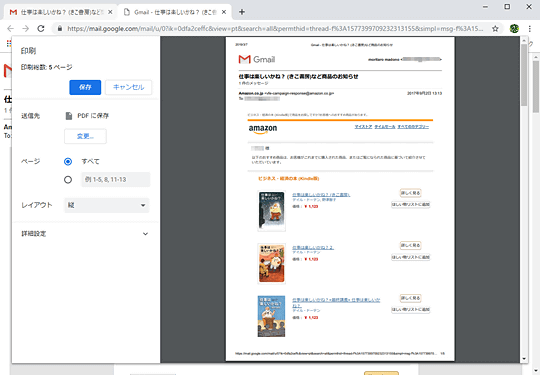
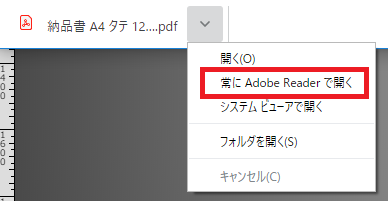
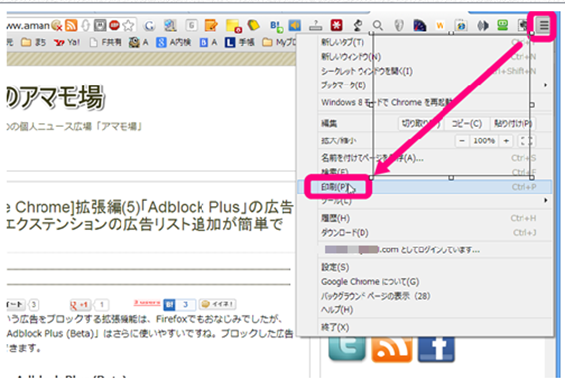
こちらは「 PDF 印刷ダイアログ自動表示設定 」の補足ヘルプになります。 Google ChromeでPDFを保存した際に、Adobe Acrobat Readerを起動する設定方法を説明します。 ブラウザの右側のメニューマークをクリックし、展開されたメニューの「設定」を選択します。 設定画面が表示されるので一番下までスクロールし、「詳細設定」をクリックします。 詳細設定に表示された 現在、一部ユーザにて、PDF を Google Chrome のプレビューから印刷すると正常に印刷されない事象が発生しております。 <現象> Gmail 等に添付されている PDF ファイルを Google Chrome のプレビューから印刷した場合、一部の文字が欠ける。 ※ ただし、PDF ファイルをダウンロードし Acrobat Reader 等で
Chrome 印刷 pdf リンク
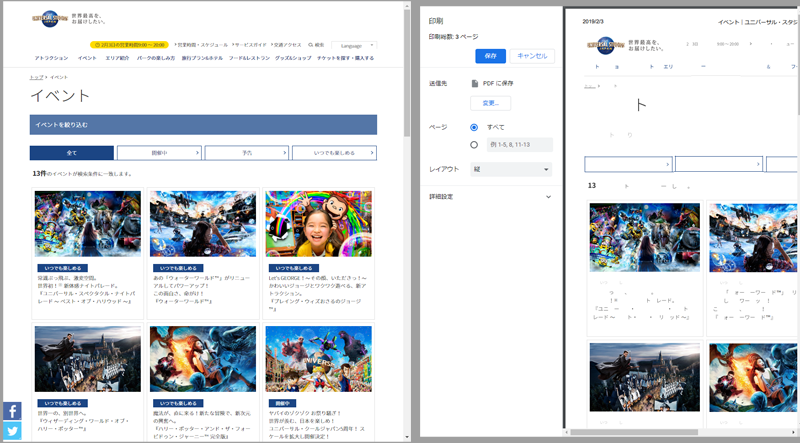
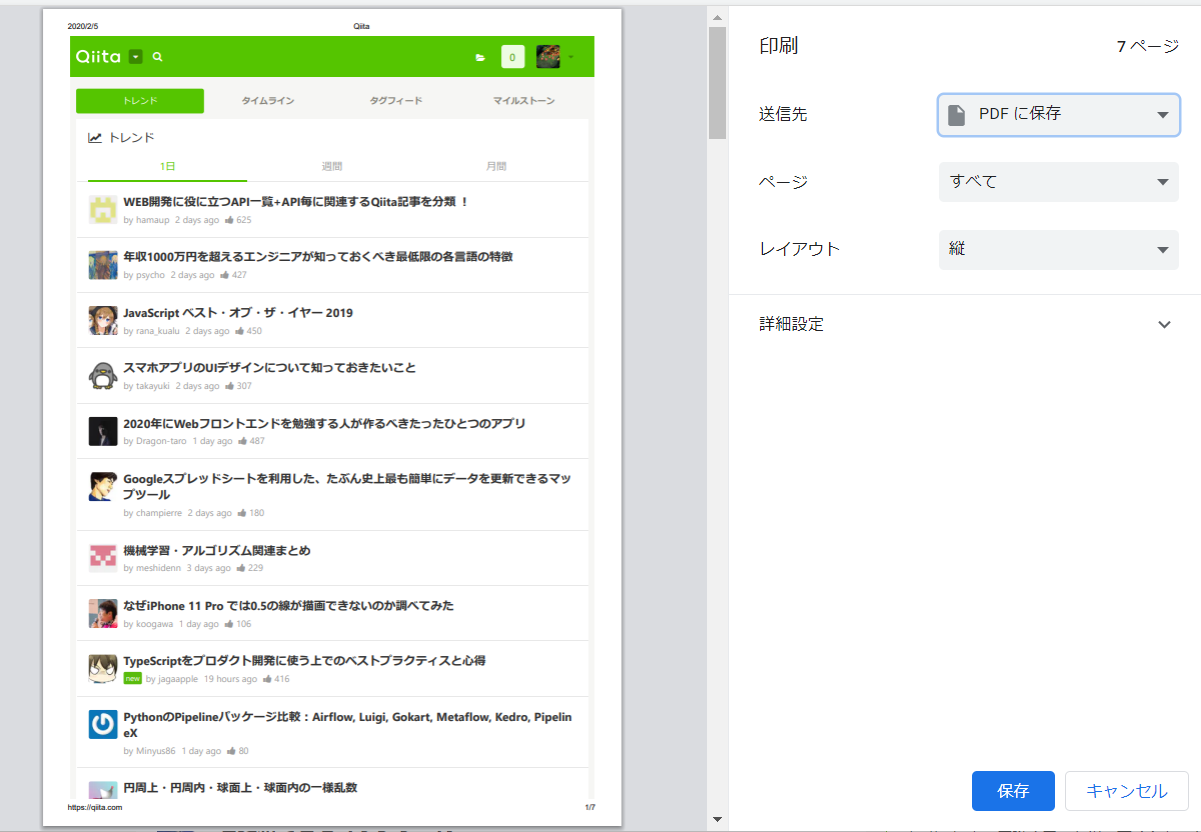
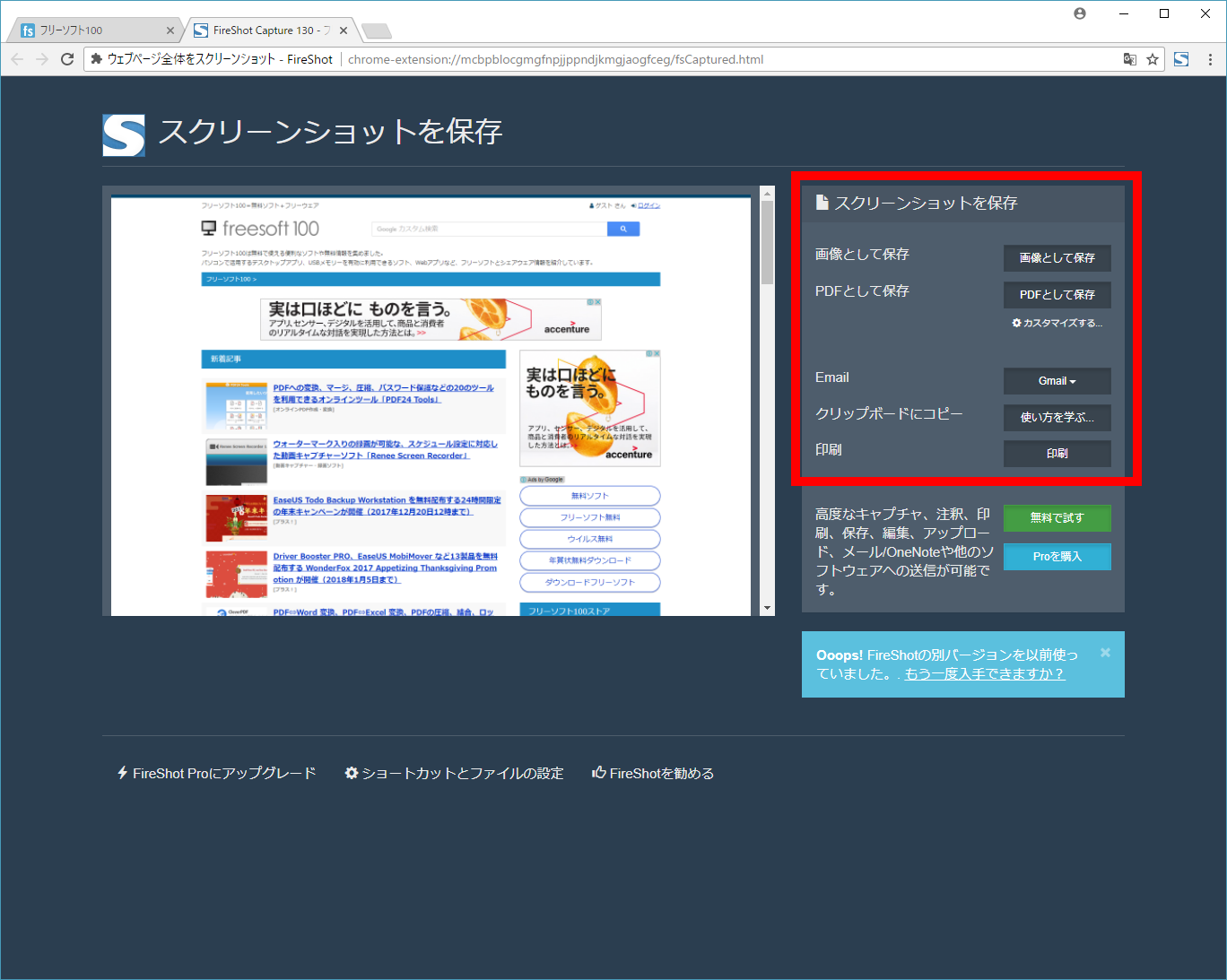
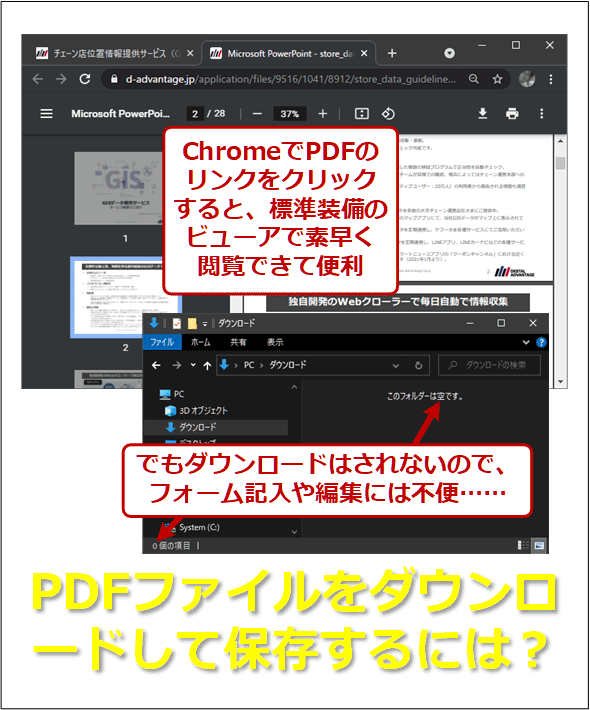
Chrome 印刷 pdf リンク- Print or Save as PDF Generate PDFs for archiving, sharing, or saving PDFs include clickable links, and source URL so you can continue to interact Features * Print Preview * Save as PDF * Email Page * Remove Images and text you don't want * Change font size ChromeでWebページを見た目そのままPDF化 Webページを保存して手元に置いておきたかったり、印刷したいときってありますよね。 そんな時はPDFにすると便利です。 いろんなサイトで紹介されているのは、Chromeでページ印刷してPDF化したり、FireShot等の拡張機能を使った方法だったりします。 ページ印刷では見た目そのまま印刷できないことが多いし、なるべく拡張機

Chromeで印刷できない その悩み 拡張機能 で解決 Mworks
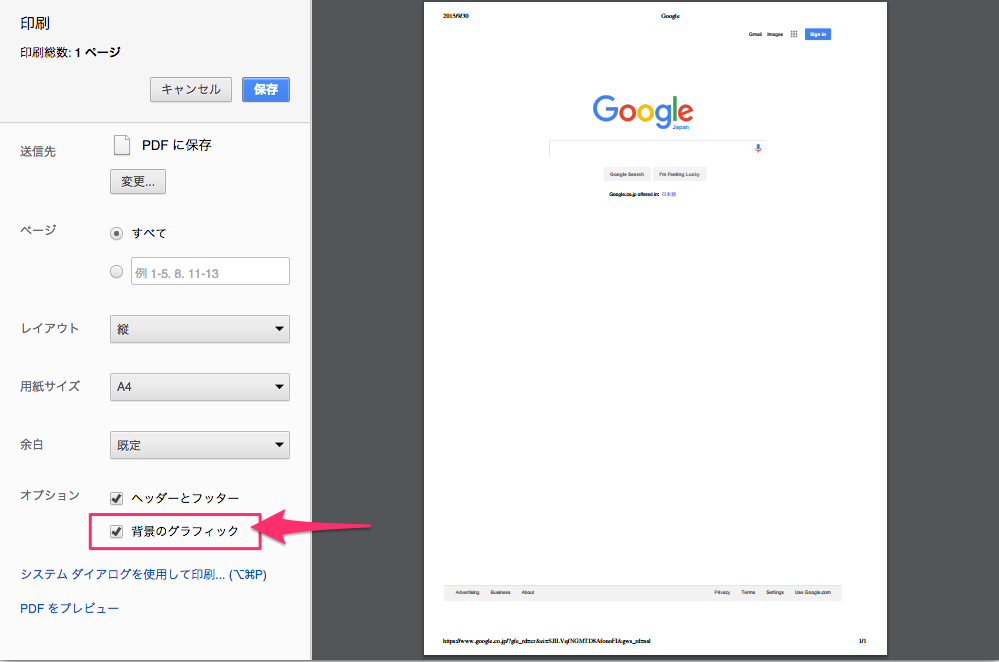
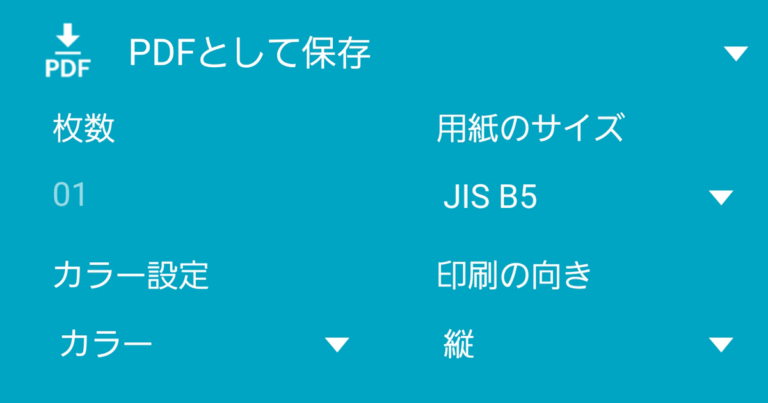
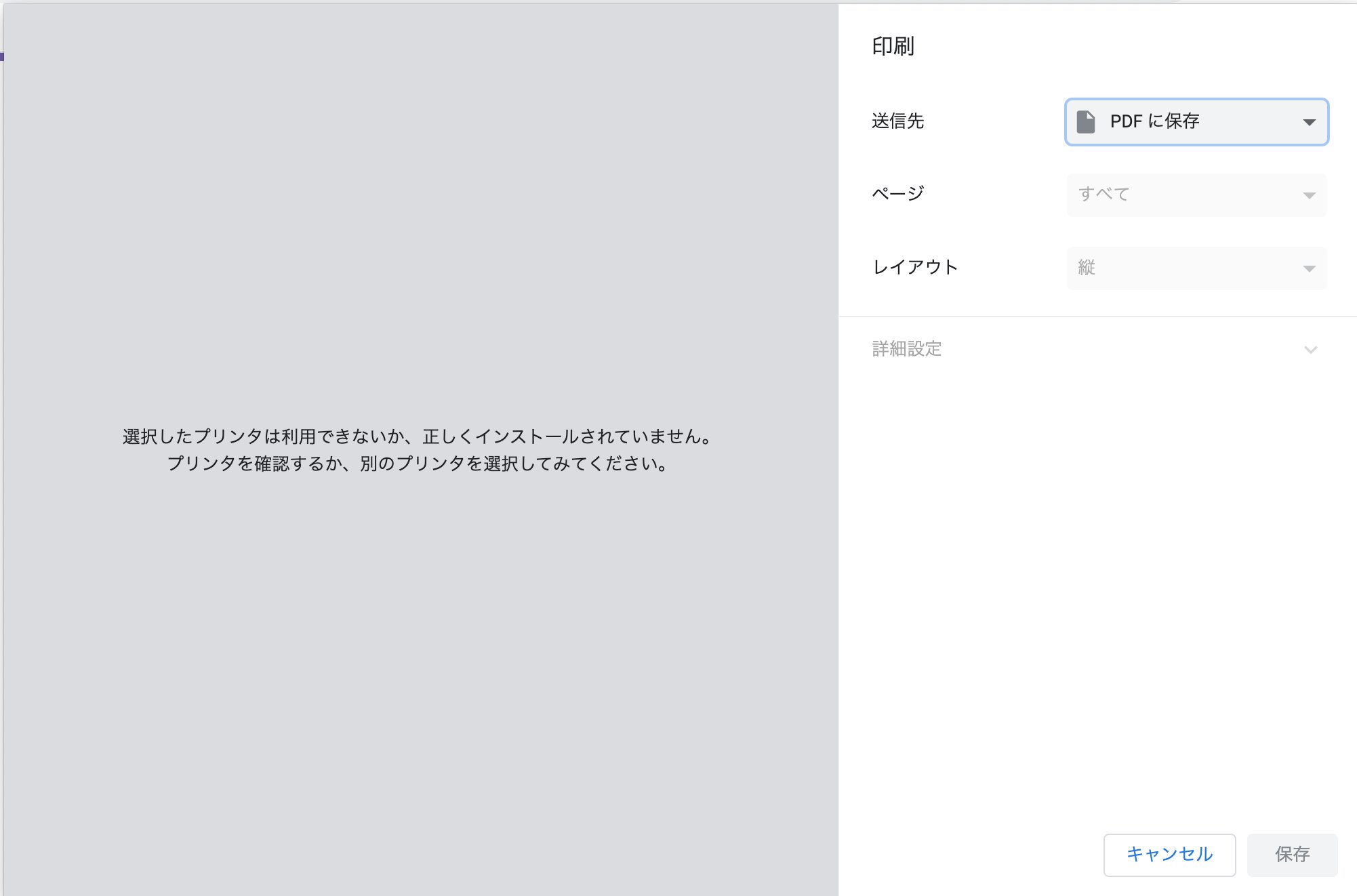
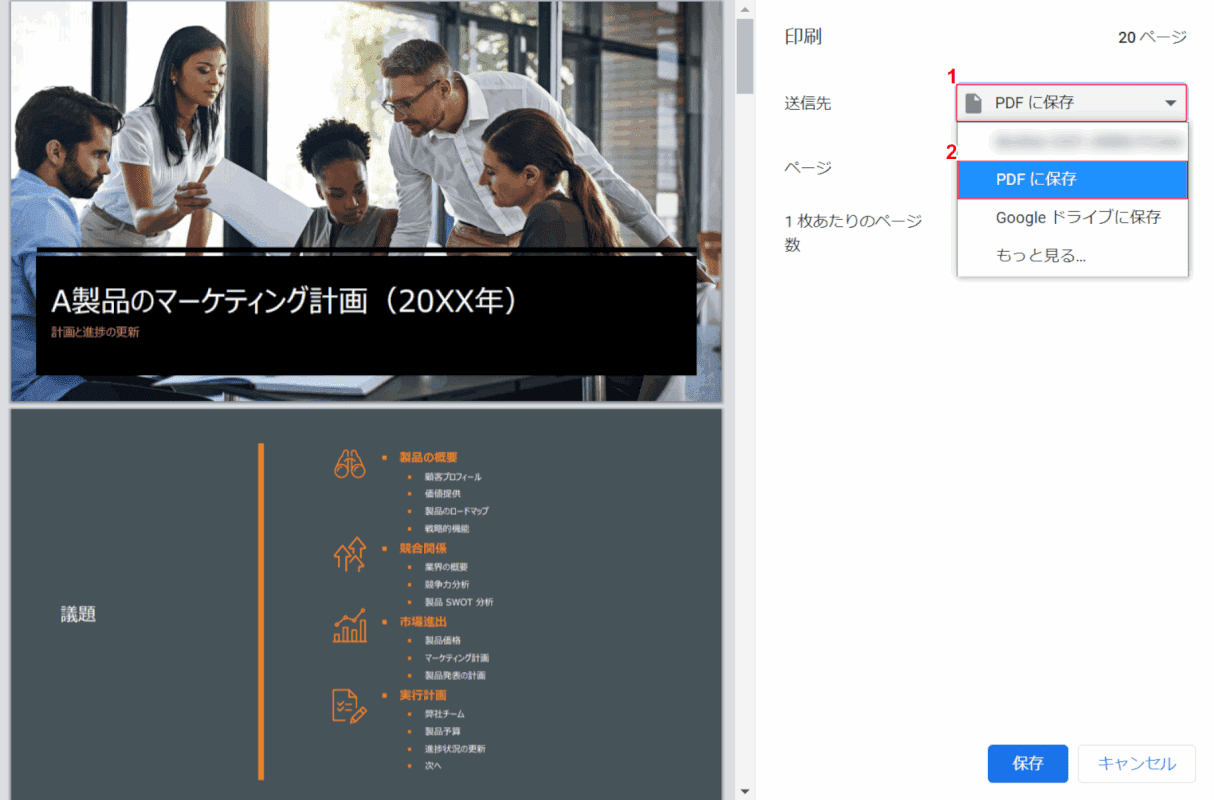
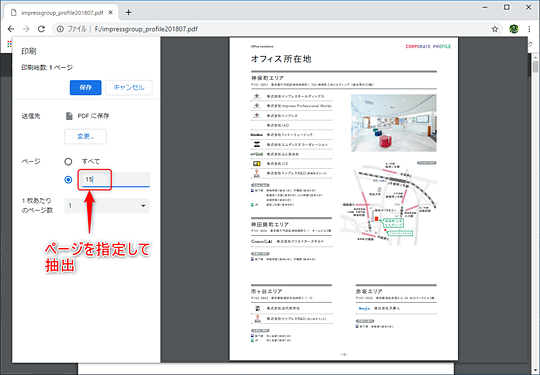
前提・実現したいこと ウェブページの内容をPDFとして保存したい。 そのために、VBAでSeleniumを通じてGoogleChromeを操作し、印刷画面の「PDFとして保存」を実行したい。 より具体的には、Excelで以下のようなマクロを作成したい。 ①Chromeを起動 ②Chromeの設定を変更 (プリンタを「PDFとして保存」、印刷プレビューを表示せず印刷実行、など) ②あらかじめセ Google Chromeで開くとGoogleマップから表示している範囲を印刷するのは簡単に行えました。 プリンターは持っていないので、 印刷データをPDFでダウンロード してコンビニのプリンターで紙に出力することにしました。 ブラウザの印刷機能でPDFレンダリング ChromeやFirefox, Safariなど人気のあるモダンブラウザでは 印刷機能でPDFとして保存する機能を備えており、 そのレンダリング性能も信頼できると言って良いでしょう。 Mediaクエリを利用して印刷用CSSを定義し、
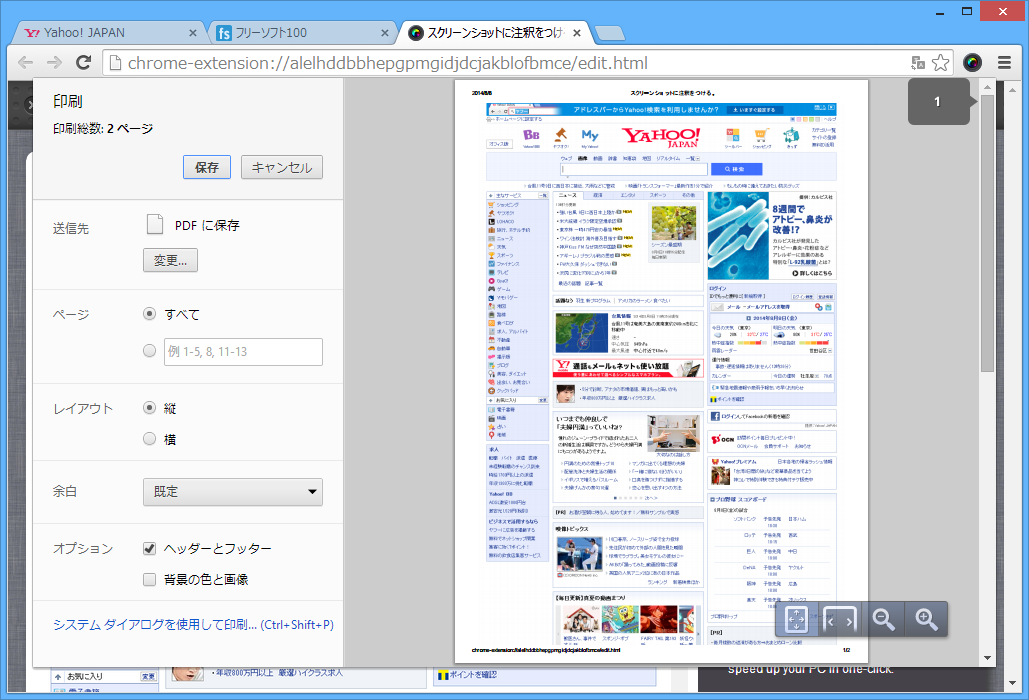
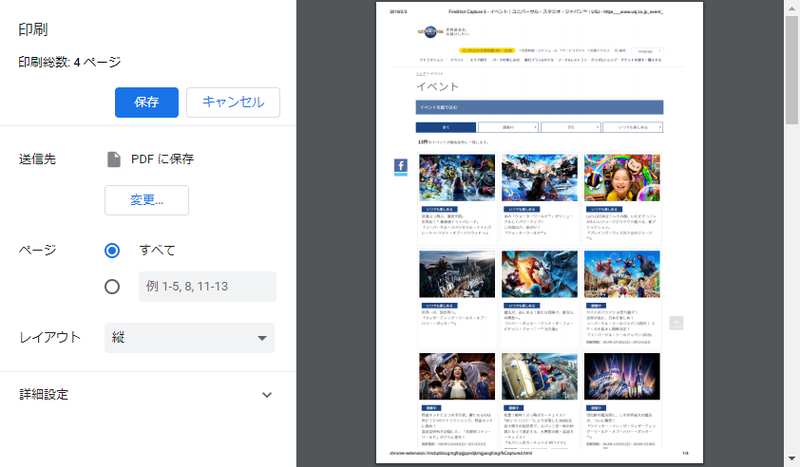
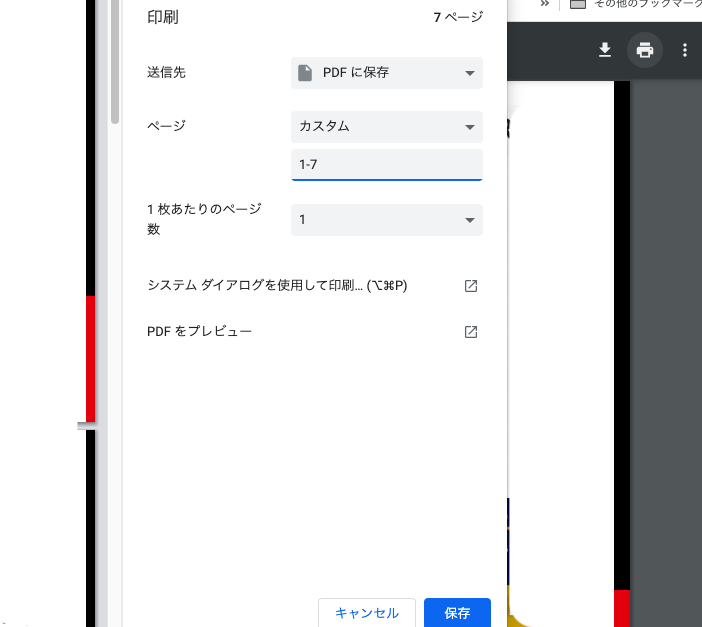
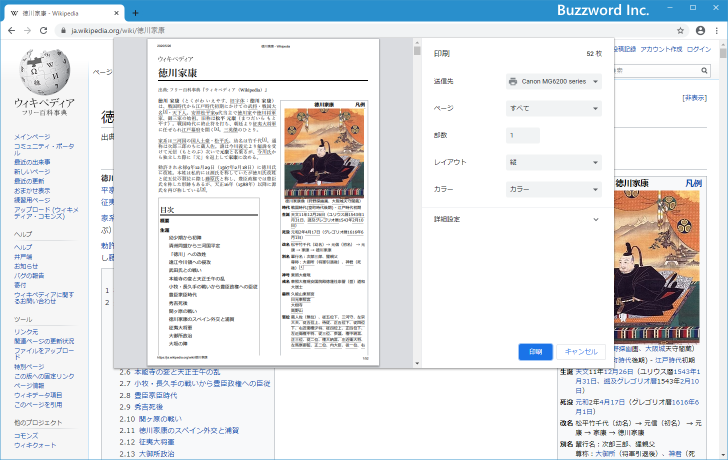
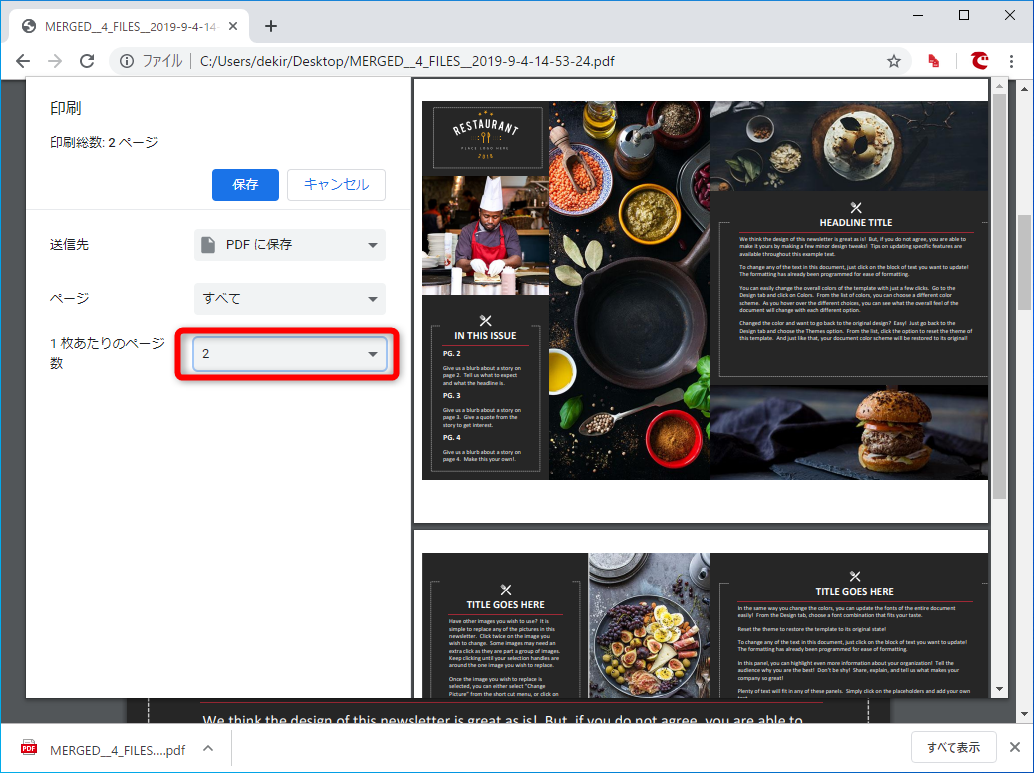
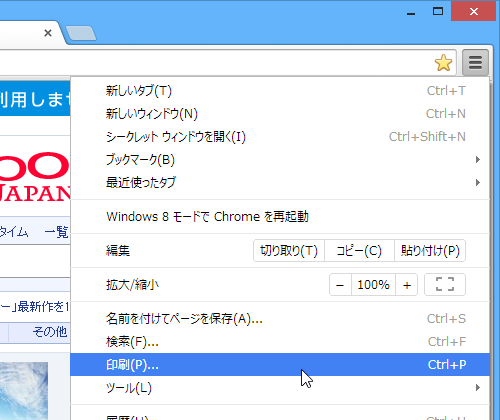
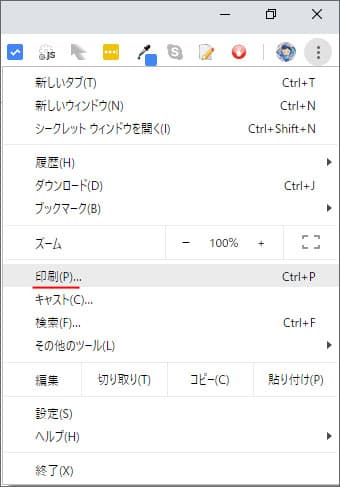
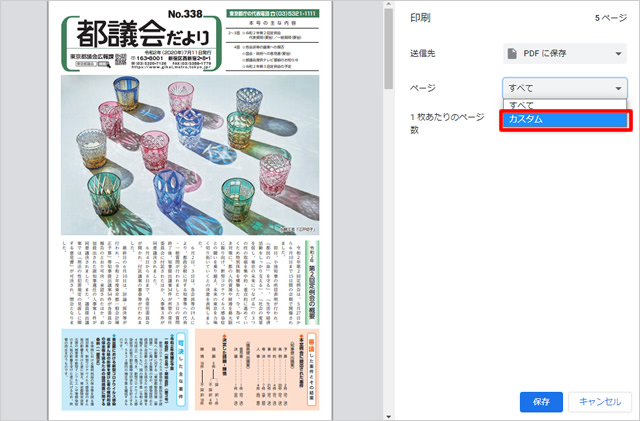
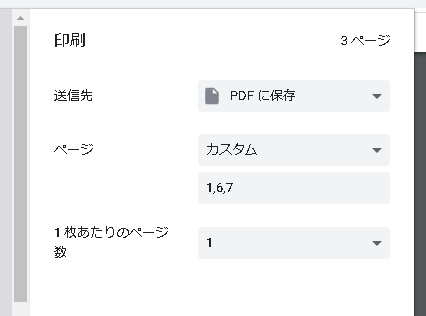
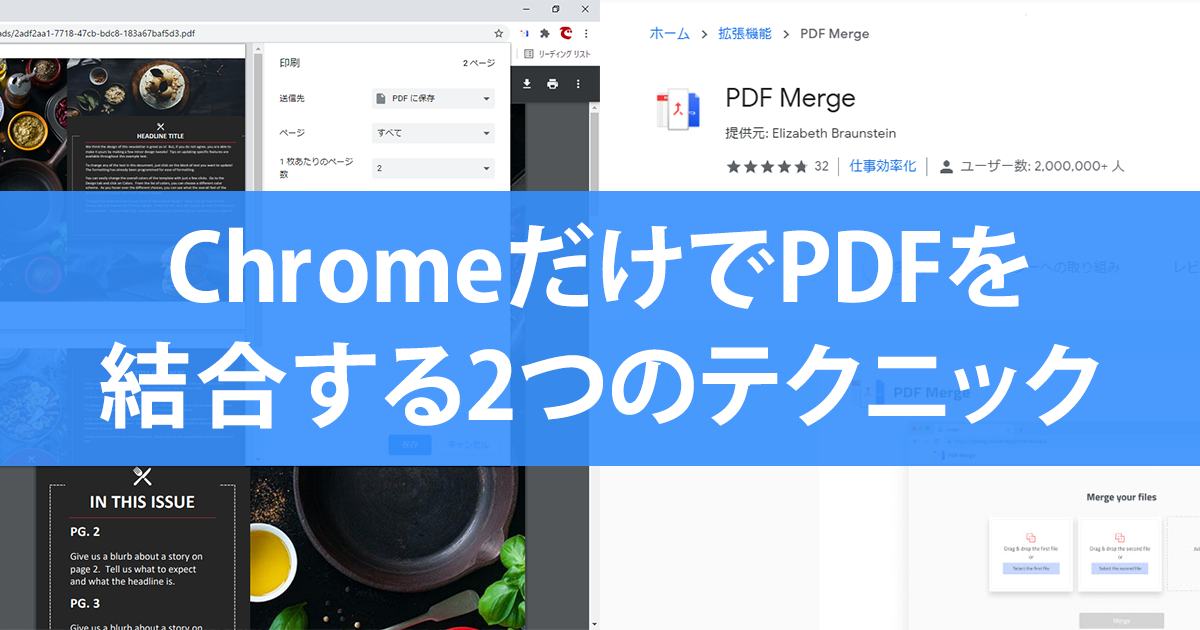
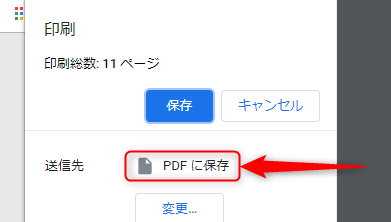
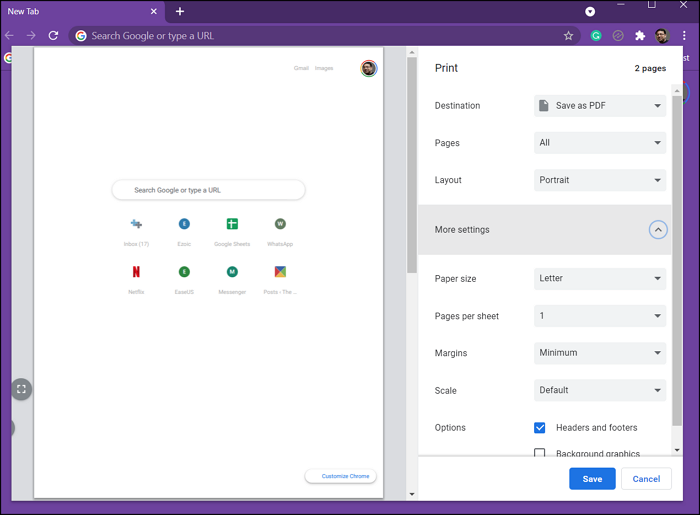
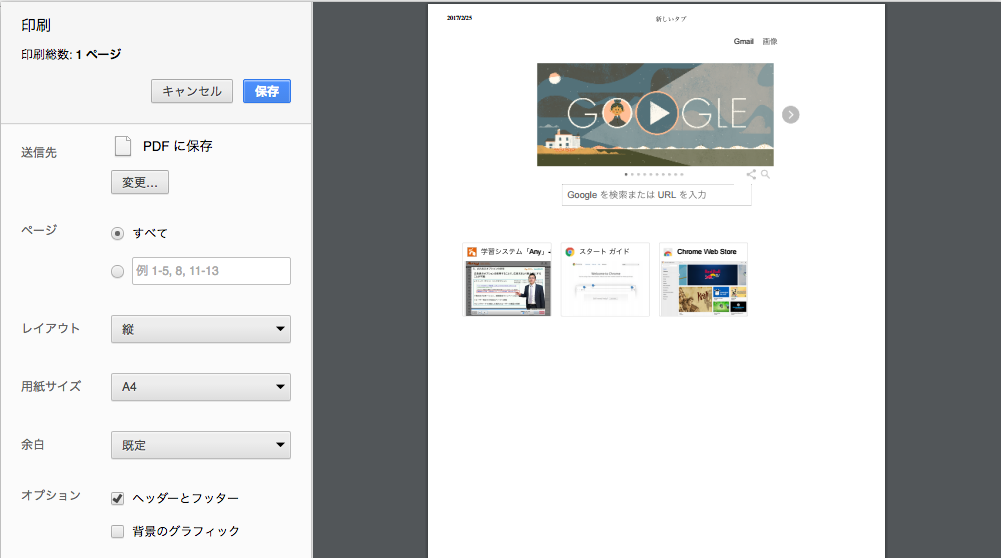
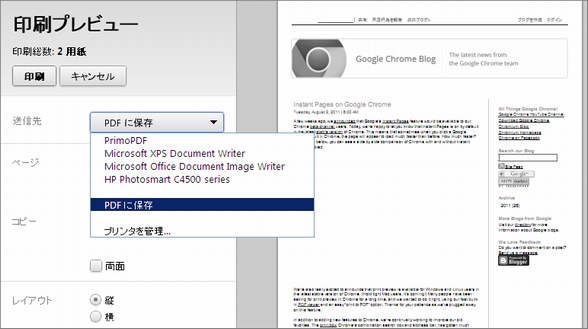
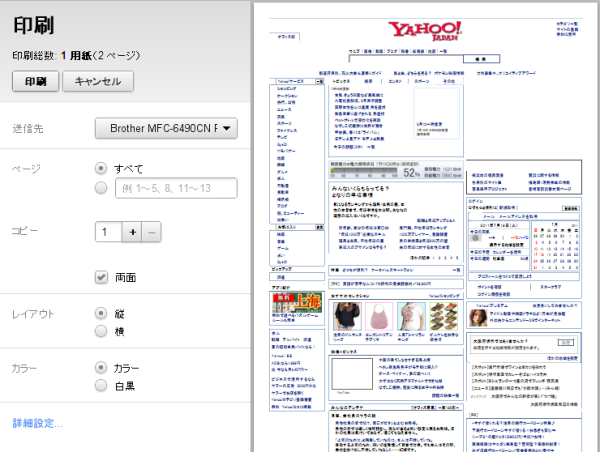
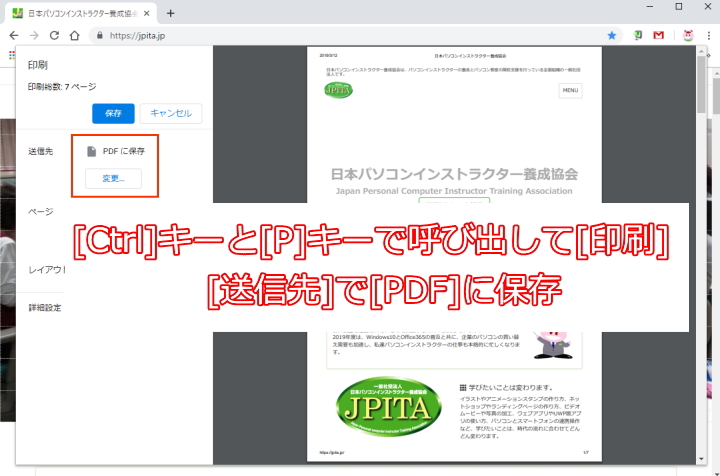
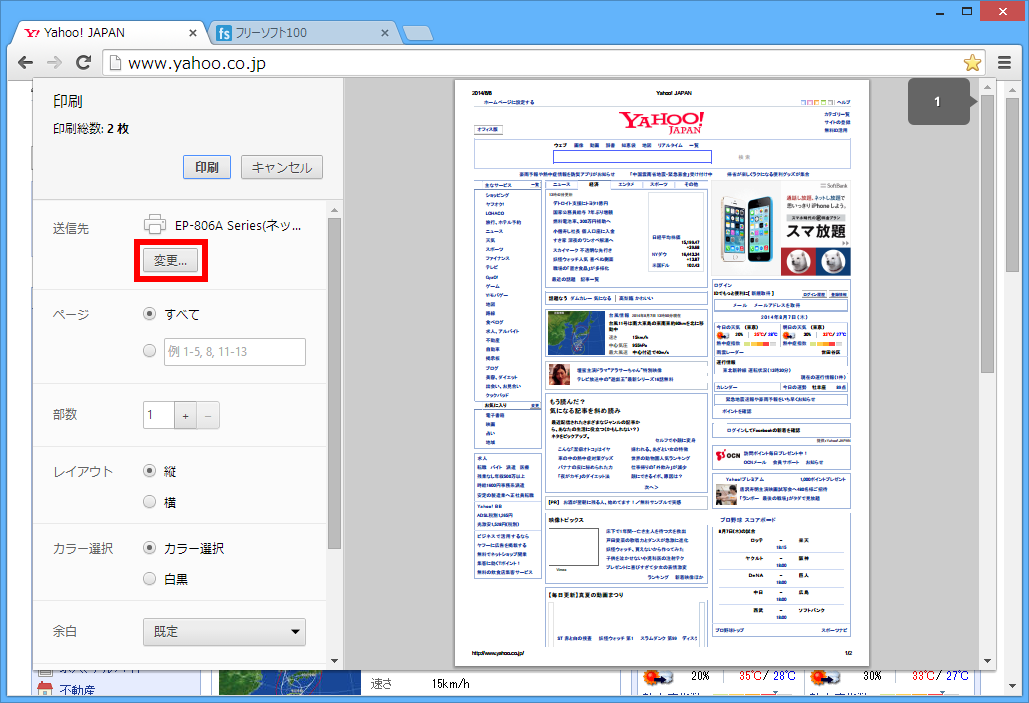
印刷したり、PDFで保存したいページを開き、Full Page Screen Captureでキャプチャする 設定変更 おわりに Chrome拡張機能 Full Page Screen Captureとは Chromeの拡張機能のひとつで、表示されているページを見た目のまま画像として保存してくれる(キャプチャ、スクリーンショット)便利な機能です。 Web 実は、拡張機能を使わなくてもChromeではPDFにデータ変換ができます。 印刷の設定画面でPDFに変換出力するので印刷の時と同じようにウェブ全体がPDFデータになります。 簡単な方法ですので追加で紹介します。 印刷の設定画面からPDFにデータ変換する方法PDFファイルの作成方法(フリーアプリなどご紹介) 3D PDFについてのソフト紹介など;
Chrome 印刷 pdf リンクのギャラリー
各画像をクリックすると、ダウンロードまたは拡大表示できます
 |  |  |
 |  |  |
 |  |  |
「Chrome 印刷 pdf リンク」の画像ギャラリー、詳細は各画像をクリックしてください。
 |  |  |
 |  |  |
 |  |  |
「Chrome 印刷 pdf リンク」の画像ギャラリー、詳細は各画像をクリックしてください。
 |  |  |
 |  | |
 |  |  |
「Chrome 印刷 pdf リンク」の画像ギャラリー、詳細は各画像をクリックしてください。
 |  |  |
 |  | |
|  |  |
「Chrome 印刷 pdf リンク」の画像ギャラリー、詳細は各画像をクリックしてください。
 |  |  |
 |  |  |
 |  |  |
「Chrome 印刷 pdf リンク」の画像ギャラリー、詳細は各画像をクリックしてください。
|  |  |
 |  |  |
 |  |  |
「Chrome 印刷 pdf リンク」の画像ギャラリー、詳細は各画像をクリックしてください。
 |  |  |
 |  |  |
 |  |  |
「Chrome 印刷 pdf リンク」の画像ギャラリー、詳細は各画像をクリックしてください。
 |  |  |
 |  | |
 |  |  |
「Chrome 印刷 pdf リンク」の画像ギャラリー、詳細は各画像をクリックしてください。
 |  |  |
 |  |  |
 |  | |
「Chrome 印刷 pdf リンク」の画像ギャラリー、詳細は各画像をクリックしてください。
 |  |  |
 |  |  |
 |  |  |
「Chrome 印刷 pdf リンク」の画像ギャラリー、詳細は各画像をクリックしてください。
 |  |  |
 |  |  |
 |  |  |
「Chrome 印刷 pdf リンク」の画像ギャラリー、詳細は各画像をクリックしてください。
 |
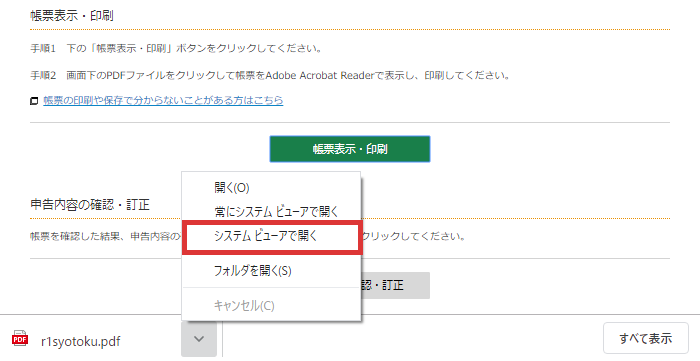
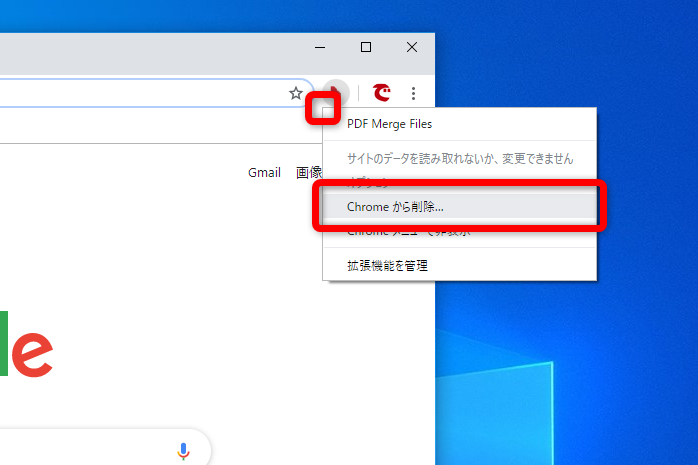
Chrome ツールバーの右上隅に、PDF 作成拡張機能が表示されます。次のスクリーンショットに示すように、最初はグレーで表示されます。 Chrome の新しいタブで Web ページを開くか、Web ページが読み込まれた他の既存のタブを更新します。Web ページが完全にダウンロードされると、拡張機能が有効PDFの印刷は、Adobe Acrobat Readerを使用することを推奨しています。 Google Chrome、Internet Explore 11では、直接、Adobe Acrobat Readerを使用する方法がありますので、その紹介です。 Google Chromeの設定方法:こちらをご覧ください。 Internet Explore 11の設定方法:こちらをご覧ください。 関連記事 Google ChromeでPDF
Incoming Term: chrome 印刷 pdf, chrome 印刷 pdfになる, chrome 印刷 pdfに保存, chrome 印刷 pdf 切れる, chrome 印刷 pdf できない, chrome 印刷 pdf スマホ, chrome 印刷 pdf 設定, chrome 印刷 pdf 解像度, chrome 印刷 pdf リンク, chrome 印刷 pdf デフォルト,


